İhtiyacı olan uygulamalar
Tablet ana ekranını düzenleyin, uygulama erişimini ve günlük kullanım kurallarını belirleyin.
Hangi uygulamalar, ne kadar süre, günün hangi saatinde? Günlük tablet planını ana ekranda ve ebeveyn panelinde bir araya getirin.
Google hesabıyla giriş. Kurulum rehberi panelde.
İlk değerlendirme için yetişkine ait yedek Android tablet önerilir.
Temsili arayüz, sentetik veriler. Canlı cihaz sonucu değildir.
Aşağıdaki görüntü çalışan ebeveyn panelinden alınmıştır. Test hesabı ve sentetik tablet verileri kullanılmıştır; gerçek çocuk veya cihaz kaydı içermez.
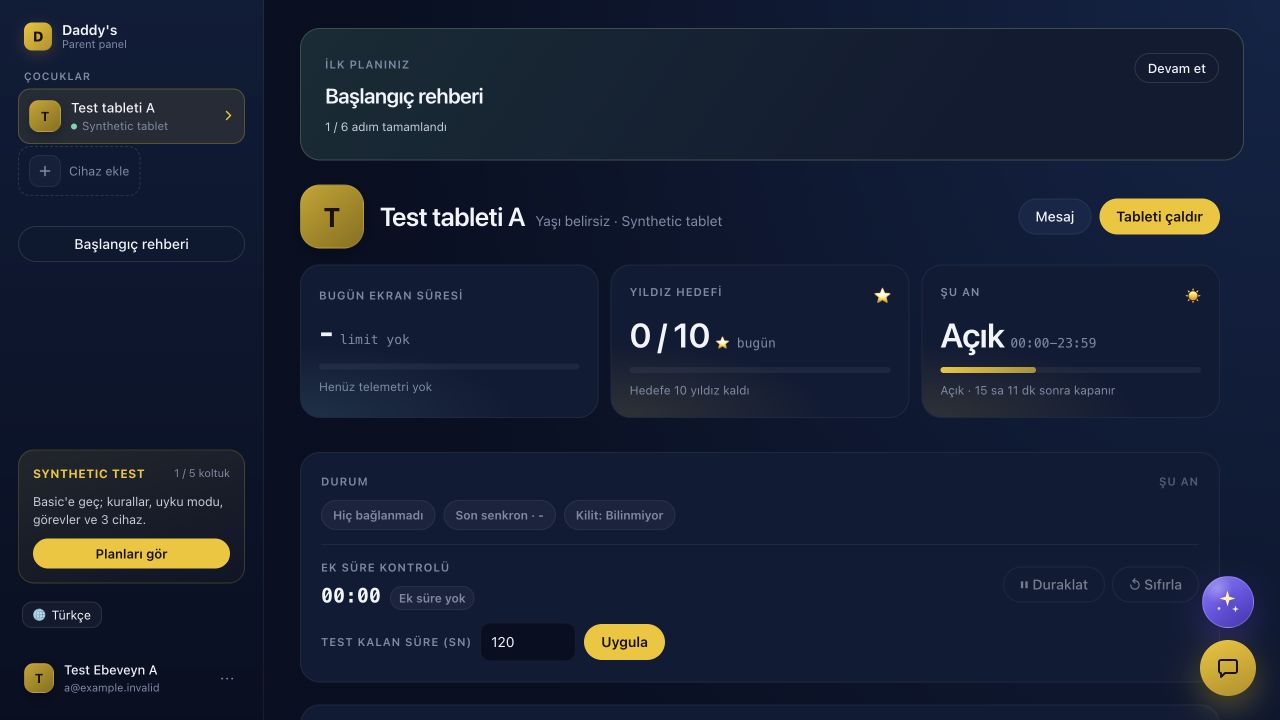
Her ayarı aynı anda açmanız gerekmez. Bir tablet ve tek bir uygulama kuralıyla başlayın; sonucu tablette görerek ilerleyin.
Tablet ana ekranını düzenleyin, uygulama erişimini ve günlük kullanım kurallarını belirleyin.
Uygulama sürelerini ve kullanılabilecek saatleri ayarlayın. Uyku zamanını günlük planın parçası yapın.
Eşleşen tabletin kullanım özetini ve kurallarını aynı panelde takip edin. Kayıtlı kuralın cihazda uygulanmasını ayrıca doğrulayın.
İlk girişteki başlangıç rehberi, cihaz eklemeden ilk kuralın kontrolüne kadar yanınızda. Kapatabilir, istediğiniz zaman kaldığınız yerden açabilirsiniz.
Kurulum rehberiyle başla →Google hesabınızla giriş yapın. “Cihaz ekle” ile panelde üretilen kodu tabletteki “Hesaba bağla” ekranına girin.
Android izinleri ve ebeveyn PIN'ini cihazın başında ayarlayın. Device Owner yönetimi ayrı, ileri bir kurulum seçeneğidir.
Tek bir uygulamaya kural verin, tablet zamanını belirleyin ve sonucu cihazda gözlemleyin.
Her durumda şart değildir. Normal launcher ve izin tabanlı özelliklerle başlanabilir. Daha güçlü yönetim farklı kurulum şartları getirir; özellik kapsamı ve cihaz davranışı değişir.
Tablet bağlantısı, senkronizasyon ve Android izinleri gerekir. Panelde kaydetmek cihazda uygulandığına tek başına kanıt değildir; ilk kuralı tablette denemeniz istenir.
Hesabınızın planı ve kullanılabilir özellikler panelde gösterilir. Bu sayfada ödeme alınmaz veya abonelik başlatılmaz. Başlamak için giriş ve kurulum akışını kullanabilirsiniz.
Doğrulamasız PIN sıfırlama yoktur. Yönetilen cihazda veri kaybetmeden kurtarma garanti edilmez. Kurulumdan önce yedek ve cihaz üreticisinin kurtarma koşullarını kontrol edin.
Hayır. Android yönetimini kaldırma ile paneldeki cihaz verilerini silme ayrı işlemlerdir. Paneldeki silme sonucu ve varsa bekleyen dosya temizliği takip edilmelidir.
Panele girin, başlangıç rehberini açın. Kuralları büyütmeden önce ilk planı cihazda deneyin.